Vadovas mato, kas laukia jo
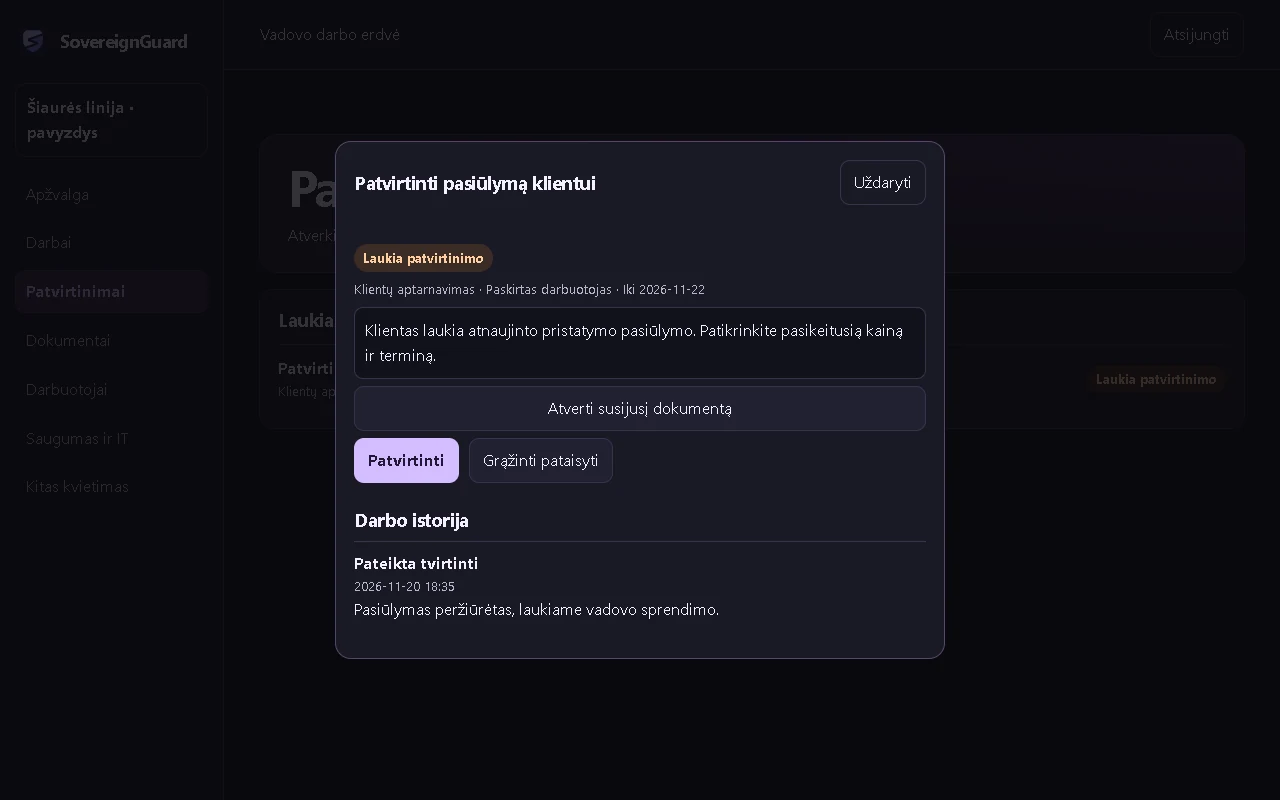
Sukurkite darbus, priskirkite atsakingus žmones ir nustatykite terminus. Atverkite patvirtinimą, priimkite darbą arba grąžinkite su pastaba.
Verslo komandoms ir jų IT
Vadovas mato, kas laukia jo sprendimo. Darbuotojas randa savo darbus ir instrukcijas. IT skydelis parodo, kuriam kompiuteriui arba svetainei reikia dėmesio.
 SovereignGuard
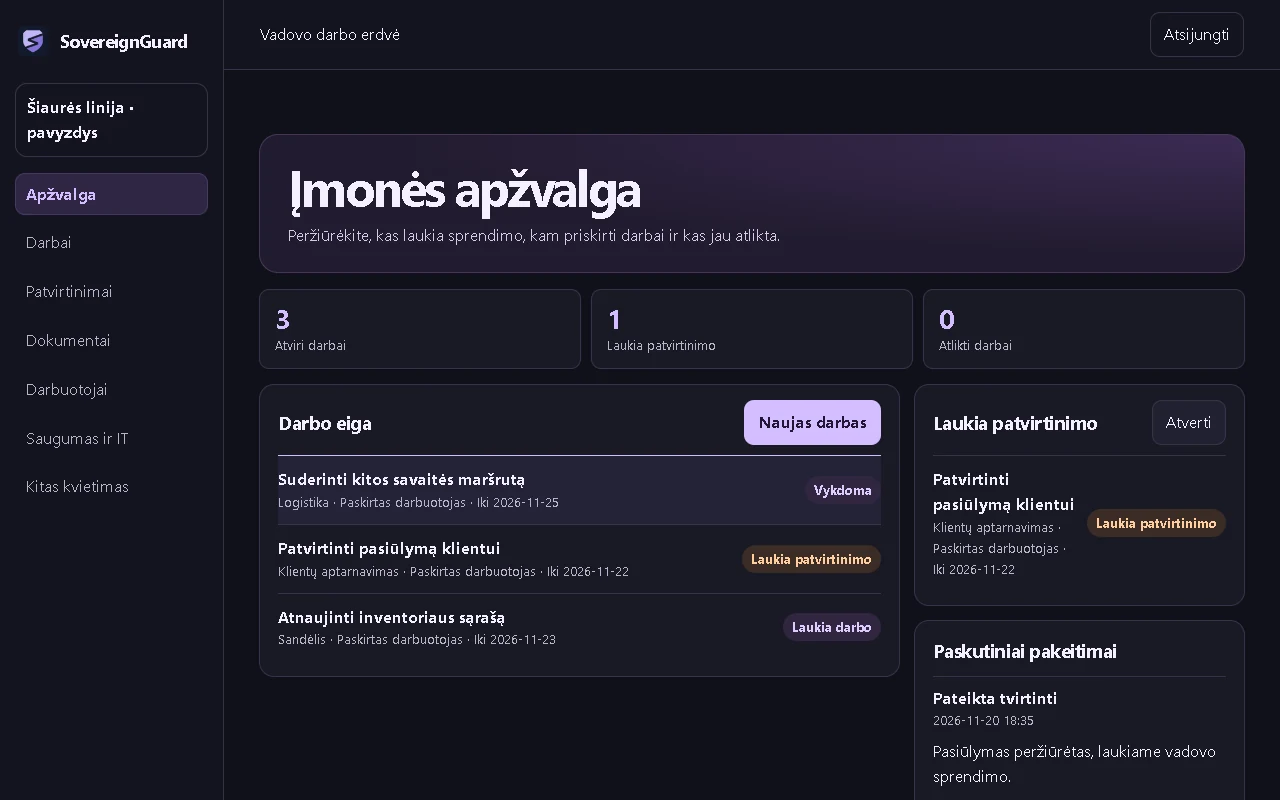
Aišku, kam priskirtas darbas ir kada jį reikia atlikti.
Patvirtinimai bei su darbais susietos procedūros.
IT įspėjimai vadovo skydelyje ir pasirinkti pranešimai.
Skirta paslaugų, transporto, prekybos, gamybos ir kitoms įmonėms, kuriose žmonės dalijasi atsakomybėmis ir dirba su „Windows“ kompiuteriais.
Sukurkite darbus, priskirkite atsakingus žmones ir nustatykite terminus. Atverkite patvirtinimą, priimkite darbą arba grąžinkite su pastaba.
Kiekvienas jungiasi savo patvirtintu el. paštu. Skydelyje mato savo užduotis, terminus, reikalingas instrukcijas ir vadovo atsakymus.
Susiekite naujausią procedūros versiją su užduotimi. Pakeitimų istorija padeda komandai suprasti, kas padaryta ir ko dar laukiama.
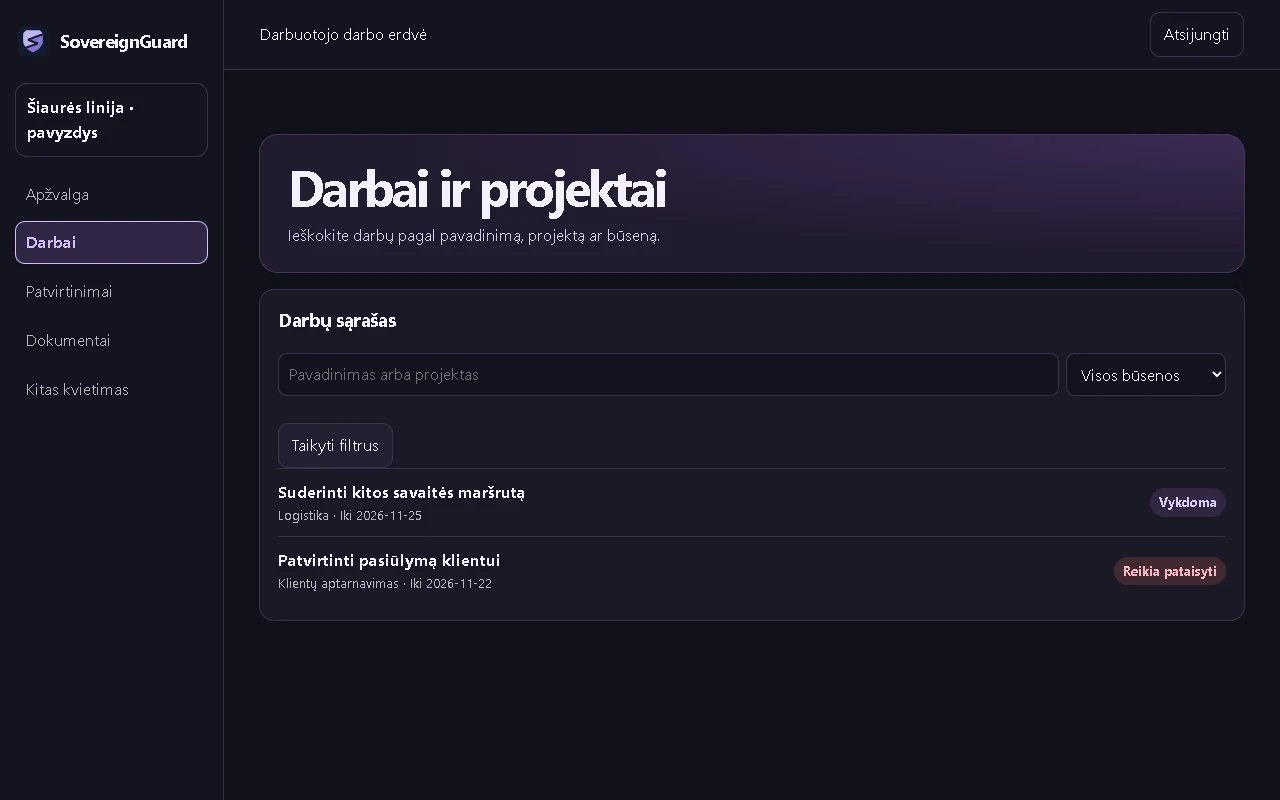
Sukurkite Apskaitos, Sandėlio ar kitus įmonės skyrius ir paskirstykite darbus pagal tai, kas už juos atsako.
Įmonės vadovas parenka darbuotojo skyrių ir vaidmenį. Gavėjas patvirtina savo darbo el. paštą ir įveda vadovo kodą. Skyriaus vadovas mato savo komandos darbus, o darbuotojas gali susikurti darbą sau ir matyti jam pavestas užduotis.
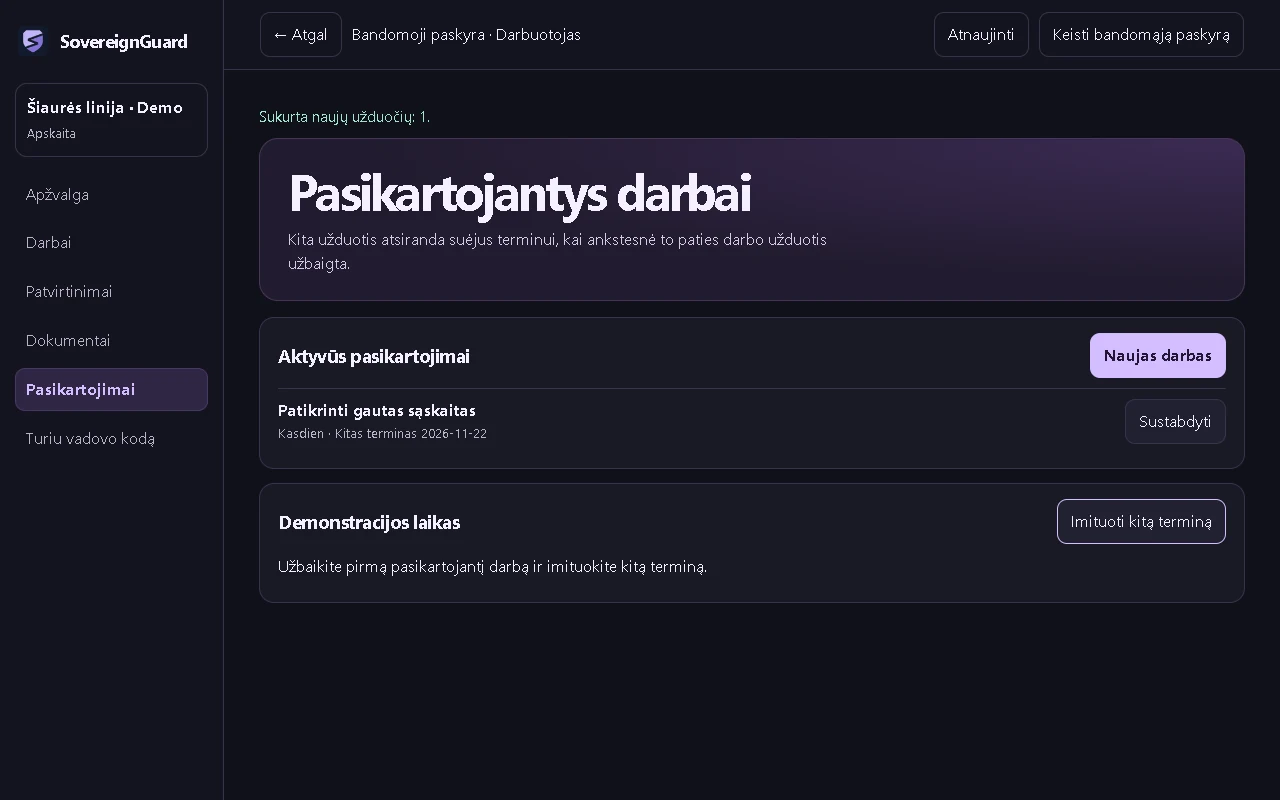
Priskirkite vienkartinį darbą arba nustatykite kasdienį ar savaitinį pasikartojimą. Pavyzdžiui, įrašykite kassavaitinę gautų sąskaitų patikrą. Suėjus kitam terminui sistema sukuria užduotį, kai ankstesnė užbaigta.
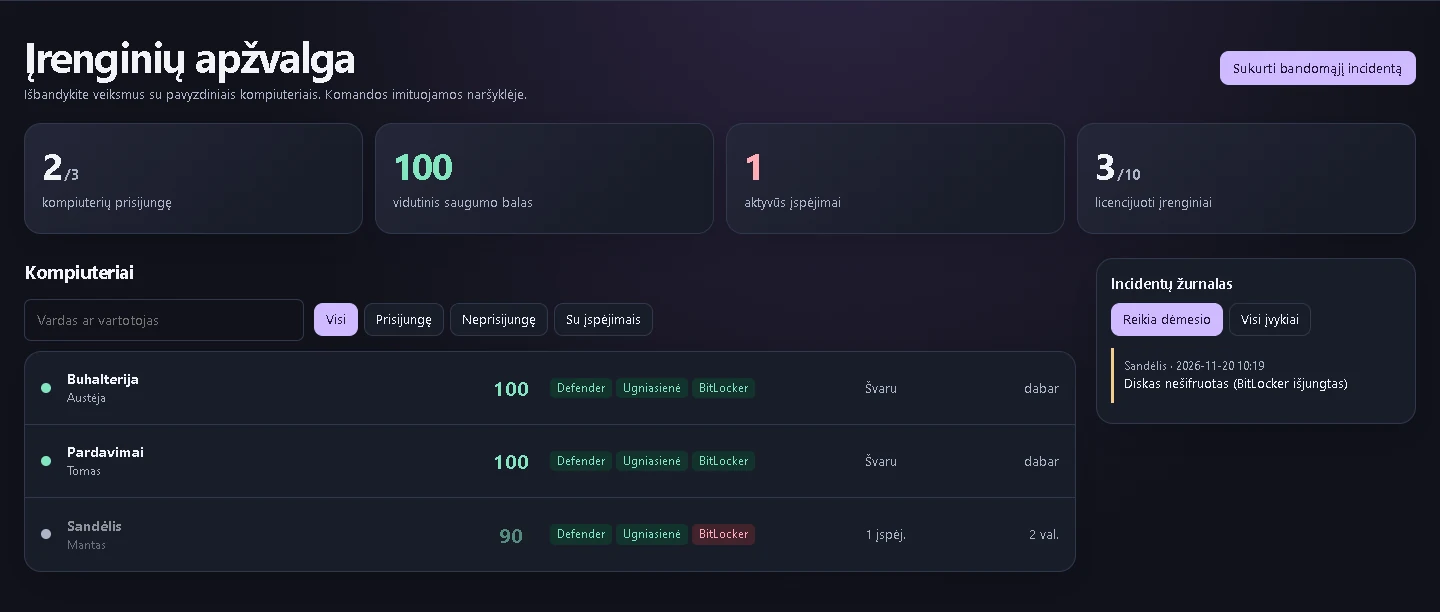
Vadovas išduoda atskirą diegimo nuorodą „Windows“ agentui. Užregistravus kompiuterį galima peržiūrėti jo būklę, įspėjimus ir prireikus paleisti „Microsoft Defender“ patikrą iš IT skydelio.
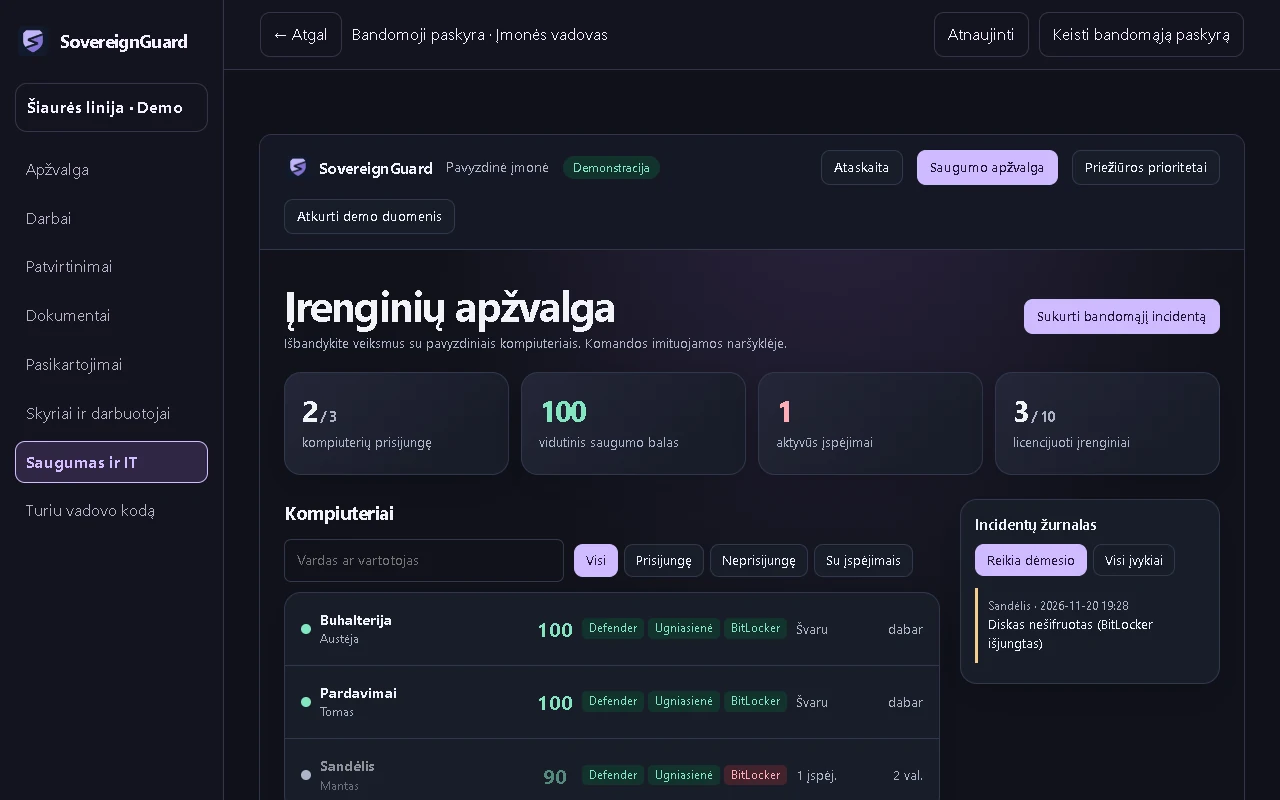
Vadovo IT skydelis rodo „Windows“ įrenginių ir prijungtų svetainių būklę. Vadovas gali pridėti savo įmonės domeną ir patvirtinti jo valdymą DNS įrašu. Atidarę įrenginį pamatysite saugumo įspėjimus, techninius rodmenis ir atliktų veiksmų istoriją.
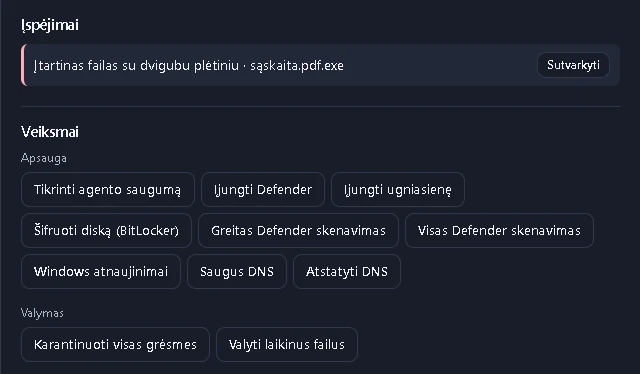
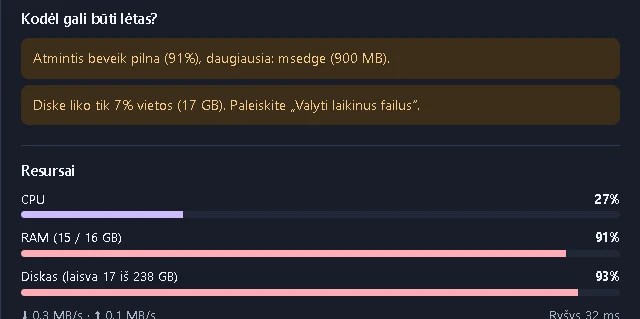
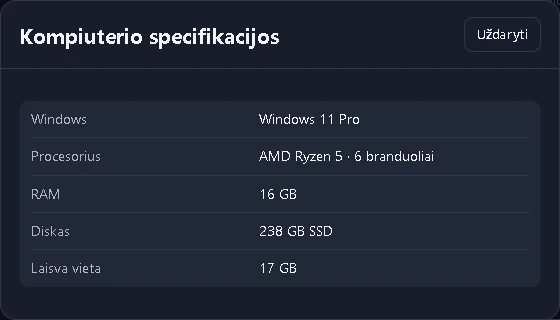
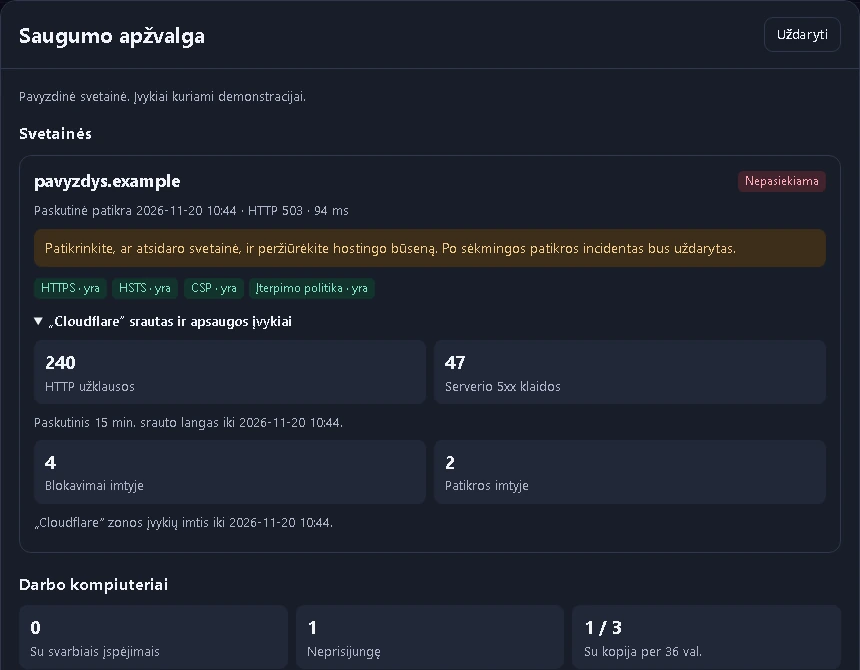
Atverkite pavyzdinio kompiuterio kortelę arba sukurkite bandomąjį incidentą. Pažiūrėkite, kaip įspėjimas atsiranda žurnale ir ką gali atlikti vadovas.
Licencija apima darbo erdvę ir IT skydelį. Mokestis skaičiuojamas pagal licencijuotų kompiuterių skaičių per mėnesį. IT pagalbą galima pridėti atskirai.
už kompiuterį per mėnesį
už kompiuterį per mėnesį
už kompiuterį per mėnesį
Visiems dydžiams įtraukta vadovo paskyra, iki licencijuotų vietų skaičiaus darbuotojų paskyrų, darbai, dokumentai, patvirtinimai ir licencijuotų įrenginių IT skydelis.
Kreipkitės, kai reikia nuotolinės pagalbos.
Svarbių įspėjimų peržiūra sutartu darbo laiku ir pagalba reaguojant.
Papildomi darbai pagal poreikį.
Nurodytos galutinės kainos.
Gauti pasiūlymą savo įmoneiĮmonėms, dirbančioms su „Windows“ kompiuteriais. Ji ypač praverčia, kai kompiuterius prižiūri vadovas arba išorinis IT specialistas.
Vadovas sukuria diegimo kvietimą. Darbuotojui ar IT specialistui įdiegus agentą kompiuteryje, įrenginys atsiranda įmonės skydelyje.
Įmonėms rekomenduojame palaikomą „Windows 11 Pro“. Jei naudojate „Windows 10“, įsitikinkite, kad jūsų leidimas vis dar gauna saugumo naujinimus. „BitLocker“ valdymui reikia suderinamo „Windows Pro“, „Enterprise“ arba „Education“ leidimo. Diegimui reikalingos administratoriaus teisės ir interneto ryšys. Diegimas ir pašalinimas.
Skydelyje matysite paskutinio ryšio laiką ir paskutinius žinomus rodmenis. Nauji kompiuterio duomenys atsinaujina, kai agentas vėl prisijungia.
Taip. Licencija apima darbo erdvę, vadovo IT skydelį ir licencijuotų įrenginių agentą. Nuotolinė pagalba ir aktyvi priežiūra yra pasirenkami paslaugų priedai.
Taip. Darbuotojas jungiasi savo el. paštu. Vadovas suteikia prieigą kvietimu. Darbuotojo skydelyje rodomi jam priskirti darbai ir susiję dokumentai.
Prijungtų įrenginių būseną, techninius rodmenis ir saugumo įspėjimus. Ekrano kopijos ir aktyvaus lango pavadinimo rodymas pagal numatytuosius nustatymus išjungti. Privatumas ir duomenys.
Debesijos versijoje darbo erdvės užduotys, dokumentai, patvirtinimai ir IT telemetrija laikomi „SovereignGuard“ naudojamame „Supabase“ projekte. Naršyklė ir agentas jungiasi per HTTPS. Duomenų prieigą valdo įmonės narystė ir vaidmuo.
Pasikartojančias užduotis kuria duomenų bazėje veikiantis planuoklis. Darbo erdvės užduotys ir procedūrų tekstai nesiunčiami į išorines AI paslaugas.
Patvirtinimo ir atkūrimo laiškus perduoda pašto paslauga. Įjungus IT pranešimus, el. pašto ar „Telegram“ paslauga gauna informaciją, reikalingą konkrečiam įspėjimui pristatyti.
Bandomoji darbo erdvė veikia su pavyzdiniais duomenimis. Joje galima keisti vaidmenis ir išbandyti veiksmus nesijungiant prie klientų paskyrų.
Parašykite, kiek žmonių dirba komandoje, kiek kompiuterių naudojate ir ką norėtumėte sutvarkyti pirmiausia. Galime pradėti nuo trumpos demonstracijos ir kartu pažiūrėti, ar programa tinka jūsų komandai.
Į klausimus apie programą ir diegimą atsako Juozas Valaitis.
El. paštas[email protected] Telefonas+370 693 59137 Vaizdo susitikimasPasirinkti laikąAprašykite savo poreikius laiške ir susisieksime su jumis.